File Converter est un convertisseur de fichiers très simple, gratuit et open source (garanti sans ajout ni collecte de données), qui permet de convertir et de compresser des fichiers depuis le menu contextuel (clic droit) dans l’Explorateur de fichiers de Windows 11.
On peut convertir des fichiers audio, vidéo, des images et des documents.
Les formats de sortie sont les suivants :
- Audio : flac, acc, off, mp3 et wav
- Vidéo : webm, mkv, mp4, ogv, avi, gif
- Images : png, jpg, ico, webp, avif
- Documents : pdf
Installer File Converter
Depuis le site :
https://www.01net.com/telecharger/utilitaire/compression_et_decompression/file-converter.html
J’ai téléchargé le fichier d’installation FileConverter-2.2-x64-setup.msi
Installez ensuite le programme.
Pour convertir des fichiers
Lancez l’Explorateur de fichiers (Windows + E) et allez dans le répertoire où sont stockés les fichiers que vous souhaitez convertir. Sélectionnez les éléments (on peut convertir plusieurs fichiers), faites un clic droit sur votre sélection pour afficher le menu contextuel et sélectionnez Afficher d’autres options, vous avez ensuite accès au menu File Converter.
Exemple avec des fichiers vidéo
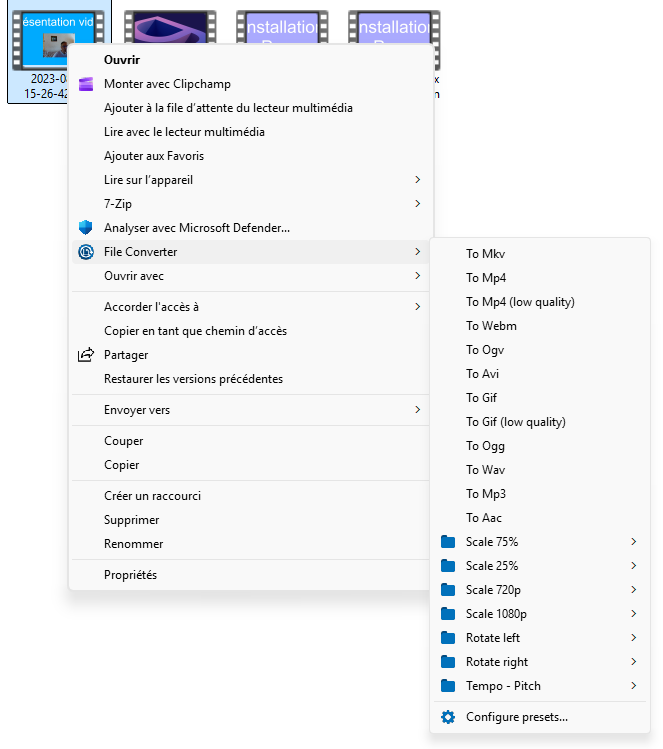
Vous avez également les options Scale (Échelle) et Rotate (Rotation) et Tempo – Pitch pour les vidéos (ajuster la vitesse pour la conversion en mp3).
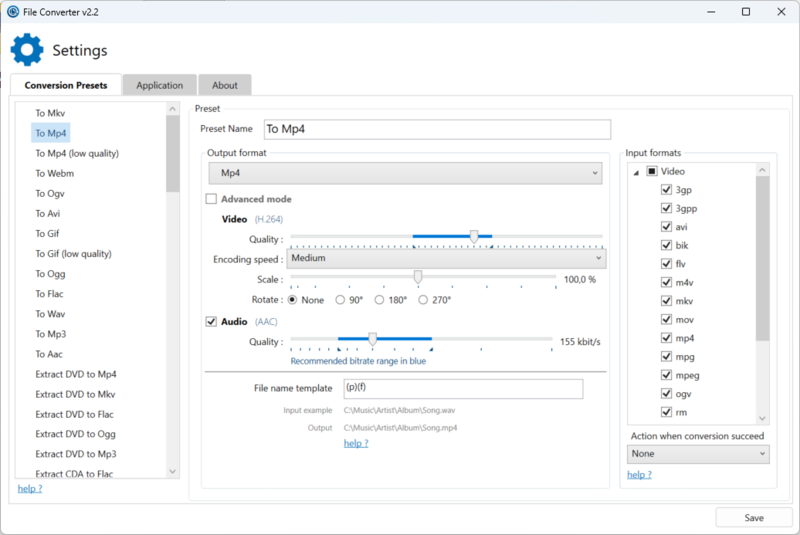
Configuration des préréglages
Les réglages de conversion prédéfinis par défaut dans File Converter peuvent être personnalisés. Pour ce faire, depuis le menu Démarrer de Windows 11, recherchez et ouvrez File Converter Settings ou depuis le menu contextuel File Converter ==> Configure presets…