- J’ai installé WordPress dans une machine virtuelle sous Debian 13. J’ai également installé phpMyAdmin sur cette machine.
- Dans mon cas j’utilise une IP, je dois modifier http://192.168.1.21.
Modifier votre base de données
Cette étape consiste à changer le nom de domaine dans la base de données. Nous allons appliquer les changements sur la base de données en utilisant phpMyAdmin :
- Choisissez la base de données que vous avez utilisée pour votre site WordPress.
- Sur la page phpMyAdmin, trouvez la table wp_options.
- Double-cliquez sur l’ancien nom de domaine avec votre souris pour le modifier et remplacez-le par votre nouveau nom de domaine sur les lignes siteurl et home.

Changer l’URL du site web à partir de votre tableau de bord WordPress
Depuis le tableau de bord de WordPress dans la barre latérale Réglages => Général. Ensuite, remplacez l’ancien nom de domaine par le nouveau :
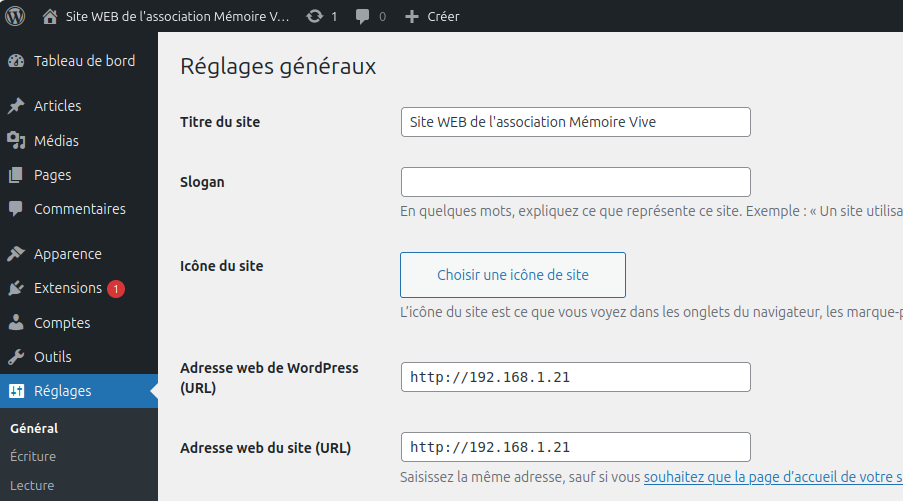
Une fois que vous aurez terminé, assurez-vous de cliquer sur le bouton Enregister les modifications.
Modifier le fichier wp-config.php
Vous devez maintenant éditer le fichier wp-config.php et y ajouter le nouveau nom de domaine.
Je me suis connecté en SSH à la machine hébergeant le site WordPress.
En administrateur root (su) :
nano /var/www/html/wp-config.php
Dans mon cas, le paramètre n’apparaît pas dans le fichier.
- Si on a installé WordPress sans nom de domaine (en utilisant uniquement l’adresse IP 192.168.1.21) et sans certificat SSL, c’est normal que le fichier wp-config.php ne contienne pas d’URL explicite pour WP_HOME ou WP_SITEURL. WordPress utilise par défaut l’URL avec laquelle il a été installé (ici, http://192.168.1.21).
Sources :
https://www.journalducm.com/comment-changer-nom-de-domaine-site-wordpress