Pour installer Ventoy avec une interface graphique sur Linux Mint (version 21 ou 22), voici les étapes détaillées à suivre :
Prérequis
- Une clé USB d’au moins 8 Go (ou plus selon vos besoins)
- La dernière version de Ventoy téléchargée depuis le site officiel ou GitHub
- Page de téléchargement du site de Ventoy
- Accès administrateur (sudo)
Étapes d’installation
1. Télécharger Ventoy
- Rendez-vous sur le site officiel de Ventoy ou sur leur page GitHub.
Pour Github
- Page Github : https://github.com/ventoy/Ventoy
- Pour accéder à la page de téléchargement de la version la plus récente, cliquez sur
Latestdans la section Releases.
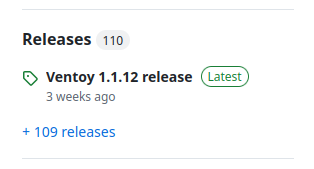
Exemple pour aller directement sur la page de téléchargement de Ventoy-1.1.12 : https://github.com/ventoy/Ventoy/releases/tag/v1.1.12
Pour le site Ventoy
- Page de téléchargement du site de Ventoy : https://www.ventoy.net/en/download.html
- Téléchargez le fichier archive correspondant à votre architecture (par exemple, ventoy-1.1.12-linux.tar.gz).
2. Extraire le fichier
- Ouvrez un terminal et naviguez vers le dossier de téléchargement, par exemple :
cd ~/Téléchargements
- Extrayez l’archive :
tar -xzf ventoy-1.1.12-linux.tar.gz
- Accédez au dossier extrait :
cd ventoy-1.1.12
3. Lancer l’interface graphique
- Rendez le script d’installation graphique exécutable :
chmod +x VentoyGUI.x86_64
- Lancez l’interface graphique en double-cliquant sur le fichier ou via le terminal :
./VentoyGUI.x86_64
Remarque : Si le lancement par double-clic ne fonctionne pas, utilisez le terminal comme ci-dessus.
4. Installer Ventoy sur la clé USB
(DANS OPTION VOUS POUVEZ SELECTIONNER GPT OU MS DOS)
Dans le contexte des disques durs et des clés USB :
- GPT signifie GUID Partition Table.
C’est un standard moderne pour organiser les partitions sur un disque dur ou un support de stockage (comme une clé USB). Avantages :
- Prend en charge les disques de plus de 2 To (contrairement au MBR, limité à 2 To).
- Permet un nombre illimité de partitions (contre 4 partitions primaires avec MBR).
- Nécessaire pour démarrer en mode UEFI (les systèmes modernes utilisent UEFI plutôt que le BIOS hérité).
Utilisation :
Quand vous formatez une clé USB, choisir GPT permet de la rendre compatible avec les PCs utilisant l’UEFI.
- Une fois l’interface graphique ouverte, sélectionnez votre clé USB dans la menu déroulant.
- Vérifiez bien que c’est le bon périphérique pour éviter toute perte de données.
- Configurez éventuellement les options (formatage, support Secure Boot, etc.).
- Cliquez sur « Install » ou « Installer ».
- Confirmez la suppression des données si demandé.
5. Ajout des ISO
- Après installation, montez votre clé USB.
- Copiez simplement vos fichiers ISO dans la partition Ventoy.
- Redémarrez votre ordinateur, choisissez la clé USB dans le menu de démarrage, et Ventoy affichera la liste des ISO disponibles.
Résumé
- Téléchargez et extrayez Ventoy.
- Rendez le script graphique exécutable.
- Lancez-le avec ./VentoyGUI.x86_64.
- Sélectionnez votre clé USB et installez Ventoy via l’interface graphique.
- Ajoutez vos ISO et démarrez depuis la clé.
Conseils
- Vérifiez toujours que vous avez sélectionné le bon périphérique pour éviter toute perte de données.
- Pour supprimer Ventoy, utilisez la même interface ou la ligne de commande avec le script Ventoy2Disk.sh
DOCUMENTATION UBUNTU
https://doc.ubuntu-fr.org/ventoy
Voir également
Tutoriel d’installation de Ventoy en mode graphique sur Windows
Ping : Tutoriel d’installation de Ventoy en mode graphique sur Windows – Artheodoc.fr