Pour installer Ventoy sur une clé USB avec une interface graphique sous Windows 11, voici les étapes détaillées à suivre :
Prérequis
- Une clé USB d’au moins 8 Go (ou plus selon vos besoins)
- La dernière version de Ventoy téléchargée depuis le site officiel ou GitHub
- Page de téléchargement du site de Ventoy
- Accès administrateur
Étapes d’installation
1. Télécharger Ventoy
- Rendez-vous sur le site officiel de Ventoy ou sur leur page GitHub.
Pour Github
- Page Github : https://github.com/ventoy/Ventoy
- Pour accéder à la page de téléchargement de la version la plus récente, cliquez sur
Latestdans la section Releases.
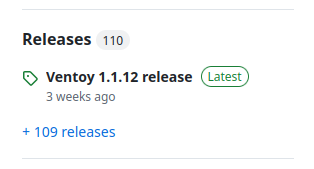
Exemple pour aller directement sur la page de téléchargement de Ventoy-1.1.12 : https://github.com/ventoy/Ventoy/releases/tag/v1.1.12
Pour le site Ventoy
- Page de téléchargement du site de Ventoy : https://www.ventoy.net/en/download.html
- Téléchargez le fichier archive correspondant à votre architecture (par exemple,ventoy-1.1.12-windows.zip).
2. Extraire le fichier
Depuis le dossier Téléchargements ==> Clic droit ==> Extraire tout...
Vous obtenez un dossier ventoy-*.*.**-windows (nommé différemment selon votre version).
Vous pouvez déplacer le dossier si besoin.
3. Lancer l’interface graphique
Depuis le dossier obtenu se nommant comme votre version de Ventoy.
Double cliquez (gauche) sur Ventoy2Disk.exe.
Vous pouvez mettre l’interface du logiciel en Français menu Language ==> French (Français)
4. Installer Ventoy sur la clé USB
(DANS OPTION VOUS POUVEZ SELECTIONNER GPT OU MS DOS)
Dans le contexte des disques durs et des clés USB :
- GPT signifie GUID Partition Table.
C’est un standard moderne pour organiser les partitions sur un disque dur ou un support de stockage (comme une clé USB). Avantages :
- Prend en charge les disques de plus de 2 To (contrairement au MBR, limité à 2 To).
- Permet un nombre illimité de partitions (contre 4 partitions primaires avec MBR).
- Nécessaire pour démarrer en mode UEFI (les systèmes modernes utilisent UEFI plutôt que le BIOS hérité).
Utilisation :
Quand vous formatez une clé USB, choisir GPT permet de la rendre compatible avec les PCs utilisant l‘UEFI.
- Une fois l’interface graphique ouverte, sélectionnez votre clé USB dans la menu déroulant.
- Vérifiez bien que c’est le bon périphérique pour éviter toute perte de données.
- Configurez éventuellement les options (formatage, support Secure Boot, etc.).
- Cliquez sur
InstallouInstallation.
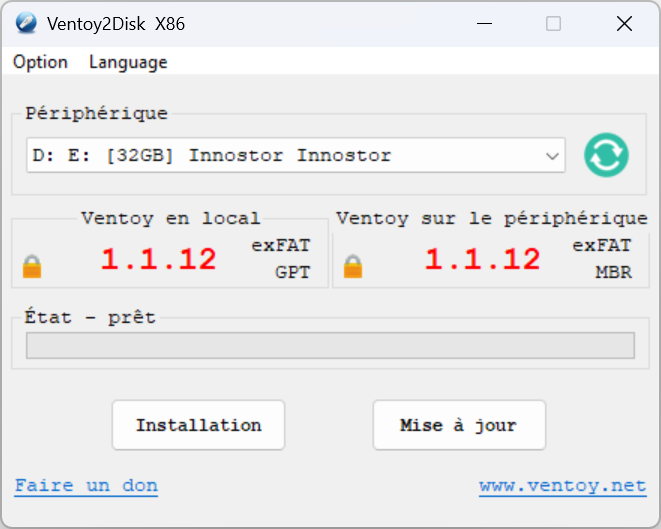
- Ma clé USB est bien sélectionnée dans Périphérique.
- Si Ventoy est déjà installé sur la clé, vous avez le choix entre
InstallationetMise à jour. - Sur cette clé
Option==>Secure BootetType de partition==>GPT
5. Ajout des ISO
- Après installation, montez votre clé USB.
- Copiez simplement vos fichiers ISO dans la partition Ventoy.
- Redémarrez votre ordinateur, choisissez la clé USB dans le menu de démarrage, et Ventoy affichera la liste des ISO disponibles.
Conseils
- Vérifiez toujours que vous avez sélectionné le bon périphérique pour éviter toute perte de données.
DOCUMENTATION UBUNTU
https://doc.ubuntu-fr.org/ventoy
Voir également
Tutoriel d’installation de Ventoy en mode graphique sur Linux Mint
Ping : Tutoriel d’installation de Ventoy en mode graphique sur Linux Mint – Artheodoc.fr