Introduction
Ce support va vous aider à configurer un (ou plusieurs) moyen d’impression sur un PC sous Windows 11, et d’en exporter la configuration afin de redéployer de manière automatique ces mêmes configurations sur d’autres PC.
Sur le poste « MASTER »
Préparation
Sur le poste qui va servir de « modèle » paramétrez un à un les moyens d’impression que vous souhaitez installer sur l’ensemble d’un parc.
Tout sera pris en compte dans l’exportation, à savoir :
- Le nom du moyen
- Son adresse IP
- Les finitions que vous souhaitez :
- Recto/Verso
- Couleur/Monochrome
- Administration (demande de code ou non…)
- Etc…
Export des configurations
Une fois vos moyens d’impressions bien configurés, vous pouvez désormais les exporter pour vos futurs déploiements.
Cepandant, 2 choses importantes sont à noter :
- Il faut que votre type de système soit identique, par exemple x64.
- Il n’est pas possible d’exporter un seul moyen d’impression, si vous en avez 4 sur le Master, les 4 seront redéployer à l’importation sur le poste cible. À vous de faire le tri si vous voulez enlever une imprimante sur la cible.
Afin d’exporter, suivez les étapes ci-dessous :
1.Saisissez [Windows] + [R]
2.Entrez la commande ci-dessous :
printmanagement.msc
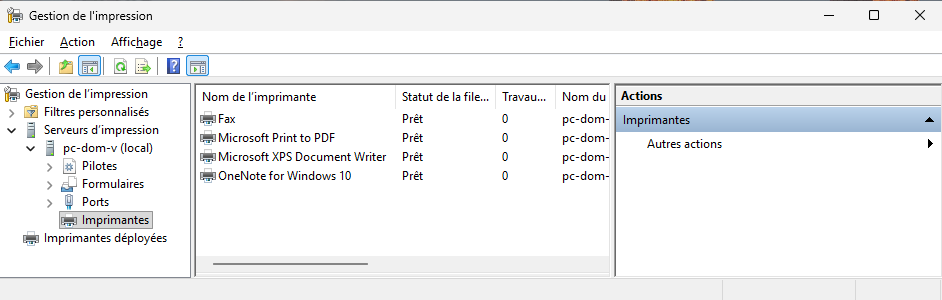
3.Vous arrivez à cette fenêtre :
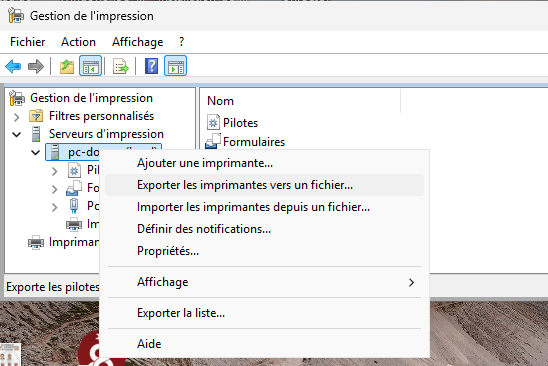
4.Cliquez sur le nom du PC, puis sur « Exporter les imprimantes vers un fichier… »
5.Cliquez sur Suivant, puis Parcourir pour indiquer le lieu de stockage de votre exportation.
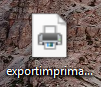
6.Une fois l’export effectué, un fichier .printerExport est créé.
Sur le poste « CIBLE »
Ci-dessous les étapes à suivre sur le poste « CIBLE » afin de restaurer les moyens d’impression :
1.Saisissez [Windows] + [R]
2.Entrez la commande ci-dessous :
printmanagement.msc
3.Vous retrouvez l’écran de gestion d’impression vu précédemment.
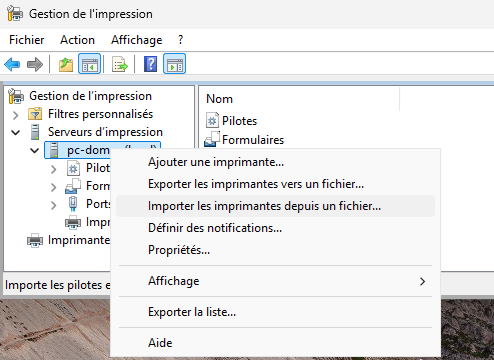
4.Cliquez sur le nom du PC, puis sur « Importer les imprimantes depuis un fichier… »
5.Cliquez sur Suivant, puis Parcourir pour indiquer le lieu de stockage de votre exportation du PC MAITRE.
6.Suivez les étapes une à une et vos imprimantes sont restaurées !
Conclusion
- Même si le fichier exporté (.printerExport) est un exécutable, il est préférable de passer par l’import comme cela est expliqué. Cela limite le risque d’erreur.