Méthode 1 : Via l’onglet « Afficher »
- Ouvrez l’Explorateur de fichiers (Win + E).
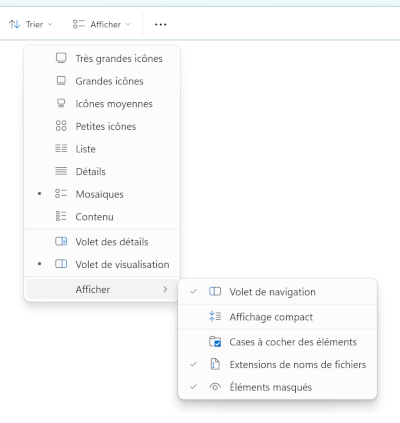
Afficher ==> Afficher
- Dans le groupe « Afficher », cochez la case :
- « Éléments masqués » (pour afficher les fichiers/dossiers cachés).
- « Extensions de noms de fichiers » (optionnel, pour voir les extensions comme .txt, .exe, etc.).
Méthode 2 : Via les options des dossiers
1. Ouvrez l’Explorateur de fichiers (Win + E).
2. Cliquez sur les trois points (…) en haut à droite, puis sélectionnez « Options ».
3. Dans la fenêtre qui s’ouvre, allez dans l’onglet « Affichage ».
4. Dans la section « Paramètres avancés », faites défiler jusqu’à :
- « Fichiers et dossiers cachés » → Sélectionnez « Afficher les fichiers, dossiers et lecteurs cachés ».
5. Décochez la case :
- « Masquer les fichiers protégés du système d’exploitation (recommandé) » (si vous voulez voir tous les fichiers, y compris ceux du système).
6. Cliquez sur « Appliquer », puis « OK ».
Remarques importantes
- Les fichiers/dossiers cachés apparaissent en transparence dans l’Explorateur.
- Pour masquer à nouveau les fichiers, répétez les étapes et sélectionnez « Ne pas afficher les fichiers, dossiers ou lecteurs cachés ».
- Attention : Modifiez les fichiers système cachés avec prudence, car cela peut affecter la stabilité de Windows.